Пошаговая настройка iPhone 16 и iPhone 17: кнопка действия, Контроллер камеры, Always-On и чек-лист iOS 26. Советы магазина IRON APPLE в Казани.
Быстрый ответ. После первого включения iPhone 16 или iPhone 17 главное — настроить три вещи, которых нет на большинстве прежних айфонов: Кнопку действия (Настройки → Кнопка действия; до 16-го поколения она была только у iPhone 15 Pro), кнопку камеры — сенсорную клавишу на правом торце (Настройки → Камера → Контроллер камеры) и экран: Always-On доступен на iPhone 16 Pro и Pro Max и на всей линейке iPhone 17, а на iPhone 16, 16 Plus и 16e его нет. Затем пройдитесь по короткому чек-листу iOS 26: лимит зарядки 80–90%, Локатор, Face ID с кодом-паролем и резервное копирование. Перенос данных со старого телефона делается через «Быстрое начало» — на это уйдёт 20–40 минут.
Коробка открыта, плёнки сняты, телефон приятно тяжелит руку — и тут выясняется, что на правом торце появилась какая-то новая клавиша, вместо переключателя беззвучного режима теперь кнопка, а в настройках экрана есть пункты, которых на вашем iPhone 11 не было. Это нормально: часть этого «железа» дебютировала ещё на iPhone 15 Pro, но именно в поколениях 16 и 17 оно добралось до всех моделей, а сенсорная клавиша камеры и вовсе появилась впервые — настраивать здесь есть что. Мы в IRON APPLE каждую неделю помогаем покупателям запускать новые айфоны и собрали в этой статье именно то, о чём спрашивают за прилавком: как настроить айфон 16 и 17 под себя, а не «по умолчанию».
Статья — про фишки конкретно этих поколений. Базовые шаги активации любого айфона мы подробно разобрали в отдельном материале «Как настроить новый айфон» — здесь повторять их не будем.
Содержание:
Первое включение: короткий старт
Что умеет именно ваша модель: таблица
Кнопка действия: сценарии из жизни
Контроллер камеры: жесты и настройка
Экран: Always-On, 120 Гц и StandBy
Чек-лист первых настроек iOS 26
Чем отличается настройка iPhone 17
Частые вопросы
Первое включение айфона 16: короткий старт
Первое включение iPhone 16 ничем принципиально не отличается от других моделей: язык, регион, Wi-Fi, вход в Apple ID. Два момента, на которых спотыкаются чаще всего:
- Перенос со старого айфона. Поднесите старый телефон к новому — появится окно «Быстрое начало», и дальше система сама скопирует всё: приложения, фото, пароли, даже расположение иконок. Подробно по шагам, включая переезд с Android, — в статье «Как перенести данные на новый айфон».
- SIM-карта. В моделях для американского рынка лотка под физическую SIM нет вообще — только eSIM, которую российские операторы оформляют не всегда охотно. У iPhone 16 в версиях для Европы, ОАЭ, Индии и большинства других регионов лоток есть. А вот с 17-м поколением список «безлотковых» стран заметно расширился: помимо США и Канады без физической SIM продаются, в частности, версии для Японии, ОАЭ и ряда других стран Ближнего Востока, а тонкий iPhone Air идёт без лотка во всех странах. У iPhone 17 и 17 Pro для Европы и Индии лоток сохранился, но если покупаете телефон с рук и не знаете его происхождение — проверьте наличие лотка до оплаты.
Когда телефон активирован и данные перенесены, начинается интересное — то, ради чего вы читаете эту статью.
Что умеет именно ваша модель: сверьтесь с таблицей
Половина разочарований звучит так: «А почему у меня нет часов на выключенном экране, как у друга?» Ответ — потому что у друга Pro. Прежде чем искать пункт в настройках, проверьте, есть ли функция в вашей модели:
| Модель | Кнопка действия | Контроллер камеры | Always-On дисплей | 120 Гц ProMotion |
|---|
| iPhone 16 / 16 Plus | Есть | Есть | Нет | Нет (60 Гц) |
| iPhone 16e | Есть | Нет | Нет | Нет (60 Гц) |
| iPhone 16 Pro / Pro Max | Есть | Есть | Есть | Есть |
| iPhone 17 / iPhone Air | Есть | Есть | Есть | Есть |
| iPhone 17 Pro / Pro Max | Есть | Есть | Есть | Есть |
Обратите внимание на строку iPhone 17: в этом поколении Apple наконец отдала базовой модели экран уровня Pro. Если для вас это решающий аргумент, мы разбирали дилемму подробно в статье «iPhone 17 или 16: что выбрать».
Кнопка действия: настройте её под свою жизнь
Кнопка действия (Action Button) заменила классический переключатель беззвучного режима над клавишами громкости. Дебютировала она ещё на iPhone 15 Pro, но с 16-го поколения стоит на всех моделях, включая базовые и 16e. По умолчанию она делает то же самое, что и старый переключатель, — включает и выключает звук. Но её сила в другом: на неё можно повесить почти любое действие. Кнопка действия на айфоне настраивается за минуту:
- Откройте Настройки → Кнопка действия.
- Листайте карусель функций свайпами влево-вправо: бесшумный режим, фокусирование, камера, фонарик, диктофон, распознавание музыки, перевод, лупа, быстрая команда, функции универсального доступа и другие.
- Выбранный вариант применяется сразу — отдельной кнопки «Сохранить» нет. Проверьте: зажмите кнопку на секунду.
Какой вариант выбрать? Вот реальные сценарии, которые мы советуем покупателям:
Если у вас совещания и созвоны весь день
Оставьте бесшумный режим — либо назначьте «Фокусирование» с профилем «Работа»: одно длинное нажатие отключит не только звук, но и уведомления из мессенджеров, кроме избранных контактов.
Если вы много снимаете
На iPhone 16e, где нет клавиши «Контроллер камеры», кнопка действия с функцией «Камера» — самый быстрый способ запустить съёмку, не ища значок на экране. На остальных моделях камеру логичнее оставить сенсорной клавише (о ней ниже), а кнопку действия занять чем-то ещё.
Если вы за рулём
Назначьте «Диктофон» — надиктовать мысль или список дел одним нажатием, не глядя в экран, безопаснее, чем набирать заметку на светофоре.
Если хочется большего
Пункт «Быстрая команда» открывает простор: через приложение «Команды» кнопку можно научить открывать конкретный чат, включать точку доступа, запускать оплату или сценарий умного дома. Это самый частый выбор тех, кто приходит к нам за вторым-третьим айфоном подряд.
Нюанс: кнопка срабатывает по длинному нажатию, а не по короткому — случайные срабатывания в кармане практически исключены. Если функция кажется бесполезной, всегда можно вернуть классический бесшумный режим тем же путём.
Контроллер камеры на iPhone 16: настройка сенсорной клавиши
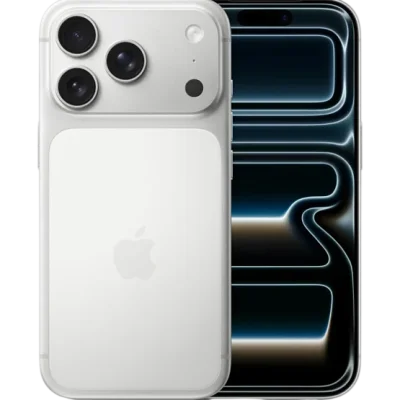
Контроллер камеры (Camera Control) — плоская сенсорная клавиша на правом торце ниже кнопки питания. Есть на всех iPhone 16 и 17, кроме iPhone 16e. Она реагирует и на обычное нажатие, и на лёгкое касание, и на скольжение пальца — поэтому первые дни ощущается непривычно. Разберём по порядку.
Базовые жесты
- Одно нажатие — открыть камеру (работает даже с заблокированного экрана).
- Ещё одно нажатие — сделать снимок.
- Нажать и удерживать — начать запись видео.
- Лёгкое касание без клика — открыть регулировку (например, зум); скользите пальцем по клавише, чтобы менять значение.
- Двойное лёгкое касание — переключиться между параметрами: зум, экспозиция, глубина, фотостили и другие.
Что настроить в первую очередь
- Откройте Настройки → Камера → Контроллер камеры. Здесь выбирается, что запускает клавиша (стандартную камеру, лупу или стороннее приложение с камерой) и сколько нажатий нужно для запуска — одно или два. Если телефон в кармане иногда сам открывает камеру, поставьте двойное нажатие: это решает проблему почти у всех.
- Загляните в Настройки → Универсальный доступ → Контроллер камеры. Тут регулируется сила лёгкого касания и скорость двойного касания — если жесты «не слушаются», сделайте их мягче. Здесь же лёгкие касания можно отключить совсем, оставив только обычные нажатия: клавиша превратится в простую кнопку затвора, и многим так удобнее.
Совет из практики: покупатели часто просят «отключить эту полоску, она мешает». Не спешите — дайте себе неделю и настройте чувствительность под палец. Полунажатие для фиксации фокуса и экспозиции, как на «взрослых» камерах, со временем становится главным аргументом в пользу клавиши.
Экран: Always-On, 120 Гц и ночной режим StandBy
Здесь важно не перепутать модели — сверьтесь с таблицей выше.
Always-On (постоянный дисплей)
На iPhone 16 Pro, 16 Pro Max и всей линейке iPhone 17 экран может не гаснуть полностью: в затемнённом виде остаются часы, виджеты и уведомления. Включается и настраивается в Настройки → Экран и яркость → Постоянный дисплей: там же можно убрать обои и уведомления, оставив только часы на чёрном фоне — так дисплей расходует меньше энергии и не отвлекает. На iPhone 16, 16 Plus и 16e этого пункта нет, и никакой настройкой он не появится — это ограничение экрана, а не софта.
Частота 120 Гц
ProMotion не требует включения — плавная прокрутка работает из коробки. Если хочется продлить время работы от батареи, а плавность не принципиальна, частоту можно ограничить: Настройки → Универсальный доступ → Движение → Лимит частоты кадров.
StandBy: айфон как прикроватные часы
Поставьте айфон на зарядку горизонтально (удобнее всего на подставке MagSafe) — включится режим StandBy: крупные часы, виджеты, фото. Параметры — в Настройки → Ожидание (StandBy). На моделях с Always-On экран в StandBy горит постоянно, на остальных — загорается по касанию. Ночью картинка автоматически становится приглушённо-красной, чтобы не светить в темноте.
Первые настройки iOS 26: чек-лист на 15 минут
iPhone 16 и 17 сегодня работают на iOS 26 — той самой, где интерфейс перерисовали в стиле «жидкого стекла»: новые партии идут с ней из коробки, остальным достаточно обновиться. Вот что стоит сделать в первый вечер:
- Лимит зарядки. В Настройки → Аккумулятор → Зарядка установите предел 80–90%. Аккумулятор, который не «упирается» каждый день в 100%, заметно медленнее теряет ёмкость — для телефона на 3–4 года это самая полезная настройка из всех.
- Локатор. Проверьте, что в Настройки → [ваше имя] → Локатор включены «Найти iPhone» и «Сеть Локатора». Без этого потерянный телефон не найти, а украденный — не заблокировать.
- Face ID и код-пароль. Если пропустили на активации — Настройки → Face ID и код-пароль. Добавьте «Альтернативный внешний вид», если, например, носите по работе медицинскую маску.
- Защита украденного устройства. Там же, в разделе Face ID, включите одноимённый пункт: даже подсмотрев ваш код-пароль, вор не сможет быстро сменить пароль Apple ID или отключить Локатор.
- Резервное копирование. Настройки → [имя] → iCloud → Резервная копия — включите. Бесплатных 5 ГБ мало, но на настройки, контакты и переписку хватает.
- Фотостили. На 16-м и 17-м поколениях фотостили нового образца: они меняют тон кадра и оттенок кожи ещё до съёмки и, в отличие от фильтров, корректируются после. Откройте камеру, пройдите короткую первичную настройку стиля под себя — потом это сэкономит массу времени на обработке.
- Прозрачность интерфейса. Полупрозрачные элементы iOS 26 нравятся не всем. Если текст на «стеклянных» панелях читается плохо — Настройки → Универсальный доступ → Дисплей и размер текста → Понижение прозрачности.
- Уведомления. Пройдитесь по Настройки → Уведомления и отключите лишнее сразу: проще один раз запретить десяти приложениям, чем месяцами смахивать баннеры.
Отдельно про Apple ID: без учётной записи половина пунктов выше недоступна. Если аккаунта ещё нет или пароль от старого забыт — разберитесь с этим в первую очередь, до переноса данных; поможет инструкция «Apple ID: создать, войти, восстановить».
Как настроить айфон 17: что меняется по сравнению с 16-м
Хорошая новость: если вы разобрались, как настроить айфон 16, с семнадцатым вопросов не возникнет — логика та же. Отличия в том, что настраивать стало можно больше:
- Always-On и 120 Гц теперь на всех моделях, включая базовый iPhone 17 и тонкий iPhone Air. Пункт «Постоянный дисплей» в разделе «Экран и яркость» больше не привилегия Pro.
- Обновлённая фронтальная камера сама расширяет кадр, когда в селфи попадает компания, — отдельной настройки не требует, но про неё стоит знать, чтобы не удивляться.
- Кнопка действия и Контроллер камеры настраиваются точно так же, как описано выше, — меню не поменялись.
То же касается вопроса, как настроить айфон 16 про: это, по сути, инструкция выше плюс раздел про Always-On, который на «прошках» был с самого начала.
Если телефон ещё не куплен и вы выбираете между поколениями — приходите в IRON APPLE в Казани: ул. Мусина, 29Д, этаж 2, кабинет 213, +7 (904) 953-41-62. У нас в наличии вся линейка iPhone 16 и модели 17-го поколения, работает трейд-ин — старый айфон уйдёт в зачёт нового, а данные перенесём и все настройки из этой статьи покажем прямо при вас, бесплатно.
Частые вопросы
Чем настройка айфон 16 отличается от настройки 16 Pro?
Меню одинаковые, разница в наличии функций: у Pro есть Always-On дисплей и 120 Гц, у обычного iPhone 16 — нет. Кнопка действия и Контроллер камеры настраиваются идентично на обеих моделях.
Как настроить кнопку действия на айфоне под две задачи сразу?
Штатно кнопка выполняет одно действие. Обойти ограничение можно через «Быструю команду» с меню выбора: длинное нажатие открывает список из нескольких ваших сценариев. Настраивается в приложении «Команды».
Айфон сам открывает камеру в кармане — что делать?
Зайдите в Настройки → Камера → Контроллер камеры и поставьте запуск по двойному нажатию вместо одинарного. Если не помогло, в Настройки → Универсальный доступ → Контроллер камеры уменьшите чувствительность лёгких касаний или отключите их.
Почему на моём iPhone 16 нет пункта «Постоянный дисплей»?
Always-On поддерживают только iPhone 16 Pro и Pro Max, а в 17-м поколении — все модели. На iPhone 16, 16 Plus и 16e функции нет физически, программно её не добавить.
Нужно ли заряжать новый айфон до 100% перед первым использованием?
Нет, литий-ионным аккумуляторам «раскачка» не нужна. Наоборот: включите лимит зарядки 80–90% в настройках аккумулятора — так батарея дольше сохранит ёмкость.