Как сделать скриншот на айфоне кнопками и без кнопок, двойным постукиванием, длинный скриншот и запись экрана со звуком. Инструкции для всех моделей iPhone.
Быстрый ответ. На iPhone с Face ID (от iPhone X до iPhone 17) скриншот делается одновременным коротким нажатием боковой кнопки и кнопки увеличения громкости. На моделях с кнопкой «Домой» (iPhone SE, iPhone 8 и старше) — кнопка питания плюс «Домой». Если кнопки неудобны или сломаны, включите скриншот двойным постукиванием по задней панели («Настройки» → «Универсальный доступ» → «Касание» → «Касание задней панели») или виртуальную кнопку AssistiveTouch. Запись экрана запускается из Пункта управления, а долгое нажатие на кнопку записи открывает переключатель микрофона — так вы сами решаете, писать видео со звуком или без.
За день через наш магазин проходит десяток людей с очень похожими вопросами: «как заскринить переписку, чтобы отправить маме», «как записать видео с экрана для техподдержки банка», «у меня кнопка громкости запала — я теперь совсем без скриншотов?». Ответы на все три — ниже. Разберём каждый способ снимка экрана на айфоне через реальные ситуации: находите свою — и сразу получаете пошаговое решение.
Инструкции актуальны для свежих версий iOS и всех моделей — от стареньких SE до линейки iPhone 16 и iPhone 17. Если пункт меню на вашей прошивке называется чуть иначе — логика та же: всё нужное живёт в разделах «Универсальный доступ» и «Пункт управления».
Содержание:
Скриншот кнопками: комбинации для всех моделей
Скриншот без кнопок: постукивание, AssistiveTouch, Siri
Длинный скриншот: страница целиком
Что делать со снимком: разметка и где его искать
Запись экрана со звуком и без
Шпаргалка: какой способ выбрать под вашу ситуацию
Частые вопросы
Скриншот кнопками: комбинации для всех моделей
Начнём с базы, потому что половина жалоб «не работает» — это просто не та комбинация. Как сделать скриншот на айфоне, зависит от одного признака: есть ли у модели круглая кнопка «Домой» под экраном.
iPhone с Face ID: боковая кнопка + громкость вверх
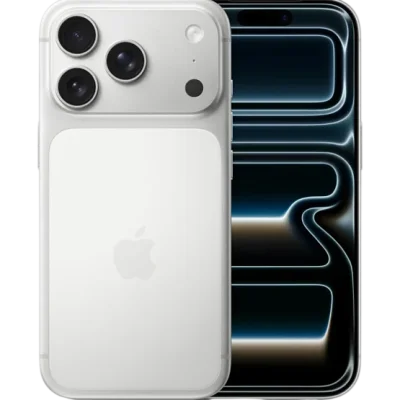
Это все модели без кнопки «Домой» — от iPhone X до актуальных iPhone 16 и iPhone 17, включая Pro-версии, mini и Plus.
- Найдите боковую кнопку справа и кнопку увеличения громкости слева (верхняя из двух кнопок громкости).
- Нажмите обе одновременно и сразу отпустите — как короткий щипок с двух сторон корпуса.
- Экран мигнёт, раздастся щелчок затвора (если телефон не в беззвучном режиме), а в левом нижнем углу появится миниатюра снимка.
Типичная ошибка — держать кнопки слишком долго. Если задержать нажатие, iPhone решит, что вы хотите его выключить, и покажет ползунок «Выключите». Ничего страшного: нажмите «Отменить» и повторите короче и резче. Вторая по частоте ошибка — жать кнопки по очереди: тогда вы просто меняете громкость или гасите экран.
iPhone с Touch ID: кнопка питания + «Домой»
Для iPhone SE (2020 и 2022), iPhone 8 и более старых моделей комбинация другая: кнопка питания плюс кнопка «Домой», одновременно и коротко. Важный нюанс с расположением: на iPhone 6, 7, 8 и SE 2/3 кнопка питания боковая, а на iPhone 5s и оригинальном SE (2016) она находится сверху корпуса — но сам принцип «питание + Домой» одинаков для всех.
К нам на трейд-ин регулярно приносят SE, у которых кнопка «Домой» уже «уставшая» — срабатывает через раз. Владельцы годами жили без скриншотов, хотя решение настраивается за две минуты — о нём в следующем разделе.
| Модель | Комбинация для снимка экрана |
|---|
| iPhone X — iPhone 17 (все модели с Face ID) | Боковая кнопка + громкость вверх |
| iPhone SE 2/3, iPhone 6 — 8 | Боковая кнопка (питание) + «Домой» |
| iPhone 5s, оригинальный SE и старше | Верхняя кнопка (питание) + «Домой» |
Скриншот на айфоне без кнопок: постукивание, AssistiveTouch, Siri
Теперь сценарии посложнее. Кнопка запала после падения, телефон в толстом чехле-книжке, вы держите ребёнка одной рукой, а заскринить нужно прямо сейчас. Скриншот на айфоне без кнопок делается тремя способами — они не мешают друг другу, можно включить все сразу.
Скриншот двойным постукиванием по задней панели
Самый недооценённый способ. Функция «Касание задней панели» позволяет назначить действие на два или три постукивания пальцем по крышке iPhone — и снимок экрана здесь самый популярный вариант.
- Откройте «Настройки» → «Универсальный доступ» → «Касание».
- Пролистайте вниз до пункта «Касание задней панели».
- Выберите «Двойное касание» → «Снимок экрана».
Теперь два лёгких постукивания по задней крышке — и скриншот готов. Работает даже через большинство чехлов, кроме очень толстых противоударных. Функция доступна на iPhone 8 и новее.
Случай из практики: покупательница взяла у нас iPhone 16 после старого iPhone Xr, на котором годами тянулась к кнопкам двумя руками. Настроили постукивание при выдаче — через неделю написала, что это «лучшая функция нового телефона». Есть нюанс: иногда скриншот срабатывает случайно, когда кладёшь аппарат на стол. Если это раздражает, переназначьте действие на «Тройное касание» — ложных срабатываний почти не останется.
AssistiveTouch: виртуальная кнопка на экране
Если физические кнопки не работают совсем — например, залипла громкость после влаги — AssistiveTouch станет их полноценной заменой. Это плавающая полупрозрачная кнопка поверх любого приложения.
- «Настройки» → «Универсальный доступ» → «Касание» → «AssistiveTouch» — включите верхний переключатель.
- Для скриншота в один тап: в этом же меню, в блоке настройки действий, назначьте на «Двойное касание» (по самой виртуальной кнопке) пункт «Снимок экрана».
- Либо действуйте через меню: тап по кнопке → «Аппарат» → «Ещё» → «Снимок экрана».
Сама виртуальная кнопка в кадр не попадает — система вырезает её из снимка автоматически. Кнопку можно перетащить в любой угол экрана, чтобы не мешала.
Честный совет консультанта: AssistiveTouch — отличный «костыль», но если вы включили его из-за сломанных кнопок, это тревожный звонок. Неисправная кнопка редко живёт одна: чаще это следствие падения или влаги, и следом могут посыпаться другие узлы. Такой iPhone разумнее обменять, пока он в целом рабочий: по трейд-ину сломанная кнопка снижает оценку, но не обнуляет её.
Siri и Кнопка действия
Два способа для полностью занятых рук:
- Siri. Скажите «Привет, Siri, сделай скриншот» — снимок сразу окажется в Фото. Выручает, когда готовите по рецепту с экрана и руки в муке.
- Кнопка действия. На iPhone 15 Pro и 15 Pro Max, всей линейке iPhone 16 и iPhone 17 есть настраиваемая Кнопка действия. Готового пункта «скриншот» среди её вариантов нет, но задача решается через быструю команду: создайте в приложении «Команды» команду с действием «Сделать снимок экрана», затем в «Настройки» → «Кнопка действия» выберите «Быстрая команда» и укажите её. Получается снимок одной физической кнопкой — одной рукой, вслепую, хоть в перчатках зимой.
Как сделать длинный скриншот на айфоне
Ситуация: нужно сохранить статью целиком, страницу заказа или условия акции — а на один экран влезает четверть. Делать восемь снимков подряд не придётся: iPhone умеет снимать веб-страницу целиком, это и есть длинный скриншот.
- Откройте нужную страницу в Safari.
- Сделайте обычный скриншот любым способом из этой статьи.
- Сразу нажмите на миниатюру в левом нижнем углу — откроется редактор.
- Вверху переключитесь со вкладки «Экран» на вкладку «Вся страница».
- Справа появится узкая полоса предпросмотра всей страницы: её можно пролистать и обрезать лишнее инструментом кадрирования.
- Нажмите «Готово» и выберите «Сохранить PDF в Файлы» — вся страница ляжет PDF-документом в приложение «Файлы». Это штатный формат полностраничного снимка: единым длинным изображением в галерею «Фото» iOS его не сохраняет — ни на старых, ни на новых версиях.
Важные ограничения, о которых обычно узнают в последний момент:
- Вкладка «Вся страница» появляется в Safari и в ряде фирменных приложений Apple. В Telegram, WhatsApp и большинстве сторонних программ её нет — там длинную переписку придётся снимать частями либо пользоваться встроенным в мессенджер экспортом чата.
- Очень длинные страницы система может обрезать — у формата есть предел по высоте.
- Готовый полностраничный снимок ищите в «Файлах», а не в галерее «Фото» — это второй по популярности вопрос после «куда делся скриншот».
Кстати, длинные скриншоты — рабочий инструмент при покупке техники с рук: снимите страницу проверки IMEI и переписку с продавцом целиком, чтобы при споре на руках были доказательства. Как проверять сам аппарат — подробно разобрали в статье «Как проверить айфон при покупке».
Что делать со снимком: разметка, обрезка и где его искать
После снимка в углу экрана на несколько секунд повисает миниатюра. С ней три сценария:
- Ничего не делать — миниатюра исчезнет сама, снимок экрана сохранится в Фото.
- Смахнуть влево — убрать её сразу; снимок всё равно сохранится.
- Нажать — открыть редактор: здесь можно обрезать картинку за уголки, порисовать маркером, добавить текст или стрелку, замазать личные данные и сразу отправить результат через «Поделиться», даже не сохраняя его в галерею.
Совет из повседневной практики: прежде чем отправлять скриншот переписки или заказа в чужой чат, пройдитесь по нему в редакторе и закрасьте номер телефона, адрес и суммы. Надёжнее всего — дважды провести маркером по одному месту или использовать фигуру-прямоугольник с заливкой: полупрозрачную мазню при желании «проявляют» обратно.
Найти снимки потом можно в приложении Фото: раздел «Альбомы» → «Снимки экрана» — система группирует их автоматически. На новых версиях iOS после скриншота может открываться полноэкранный предпросмотр с дополнительными действиями; суть та же, кнопка «Готово» отправляет снимок в ту же подборку.
Запись экрана на айфоне со звуком и без
Скриншот отвечает на вопрос «что здесь написано», запись экрана — на вопрос «как это сделать». Классика жанра: объяснить родителям по видео, куда нажимать в приложении банка, записать глюк для техподдержки или сохранить процесс с голосовым комментарием.
Шаг 1. Добавьте кнопку записи в Пункт управления
По умолчанию кнопки записи может не быть на виду.
- На свежих версиях iOS: откройте Пункт управления (свайп от правого верхнего угла экрана), задержите палец на свободном месте и через «Добавить элемент управления» найдите «Запись экрана».
- Альтернативный путь: «Настройки» → «Пункт управления» → добавьте «Запись экрана» в список включённых элементов.
Шаг 2. Запись без голоса
- Откройте Пункт управления и нажмите кнопку записи (точка в круге).
- Пойдёт отсчёт в три секунды — успейте перейти на нужный экран.
- О записи напоминает красный индикатор в верхней части экрана.
- Чтобы остановить, нажмите на этот красный индикатор и подтвердите — либо снова нажмите кнопку в Пункте управления.
При обычном коротком нажатии микрофон выключен, но звук самого телефона — музыка, звуки приложений, видео — в запись обычно попадает. Нужна полная тишина — убавьте громкость медиа до нуля перед стартом.
Шаг 3. Запись экрана со звуком вашего голоса
Главный секрет, который упускают почти все: запись экрана на айфоне со звуком с микрофона включается долгим нажатием.
- Откройте Пункт управления.
- Нажмите кнопку записи и удерживайте — раскроется дополнительное меню.
- Внизу будет значок «Микрофон»: нажмите, чтобы он стал активным.
- Нажмите «Начать запись» и комментируйте происходящее голосом.
Состояние микрофона запоминается: включили один раз — следующие записи тоже пойдут с голосом, пока не выключите. Перед важной записью проверяйте значок, иначе получите либо немую видеоинструкцию, либо, наоборот, случайно запишете разговоры на фоне.
Почему запись «не работает»: три частых случая
- Чёрный экран вместо видео. Онлайн-кинотеатры, банковские приложения и всё, что связано с защищённым контентом, блокируют захват экрана. Это не поломка, а защита DRM и ваших данных.
- Нет звука звонка. Обычные и FaceTime-звонки при записи экрана пишутся без голосов участников — iOS сознательно не даёт записывать разговоры, штатного обхода нет.
- Запись обрывается. Чаще всего заканчивается место в памяти: запись экрана весит заметно больше скриншотов — минуты видео в высоком разрешении складываются в сотни мегабайт, и на забитом айфоне с базовым объёмом это боль. Если постоянно упираетесь в память, при следующем апгрейде смотрите на версии от 256 ГБ.
Готовые ролики падают в приложение Фото рядом с обычными видео. И скриншоты, и записи переезжают на новый телефон вместе с остальной медиатекой — как именно, пошагово описали в инструкции о переносе данных на новый айфон.
Шпаргалка: какой способ выбрать под вашу ситуацию
| Если у вас… | Ваш способ |
|---|
| Обычная ситуация, кнопки исправны | Боковая кнопка + громкость вверх (или + «Домой») |
| Телефон почти всегда в одной руке | Двойное постукивание по задней панели |
| Сломана или залипает кнопка | AssistiveTouch — и параллельно думать об обмене |
| Руки заняты или в перчатках | Siri либо Кнопка действия с быстрой командой |
| Нужна страница сайта целиком | Длинный скриншот через вкладку «Вся страница» |
| Нужно показать процесс, а не картинку | Запись экрана; голос — через долгое нажатие и «Микрофон» |
Если вы дочитали до этого места из-за сломанных кнопок — приносите свой iPhone к нам в «IRON APPLE» в Казани: честно оценим его по трейд-ину и подберём замену, при желании — в рассрочку 0% без переплат. Мы на ул. Мусина, 29Д, телефон +7 (904) 953-41-62. Заодно бесплатно настроим постукивание и запись экрана и перенесём все ваши скриншоты на новый аппарат.
Частые вопросы
Куда сохраняются скриншоты на айфоне?
В приложение Фото. Быстрее всего искать через «Альбомы» → «Снимки экрана»: система собирает их там автоматически. Исключение — длинный скриншот: он сохраняется как PDF в приложение «Файлы».
Почему не работает скриншот двойным постукиванием?
Проверьте три вещи: функция включена в «Настройки» → «Универсальный доступ» → «Касание» → «Касание задней панели», и на двойное касание назначен именно «Снимок экрана»; чехол не слишком толстый — противоударные глушат постукивание; стучать нужно по центру задней панели двумя чёткими отрывистыми касаниями, а не поглаживанием.
Как записать телефонный разговор через запись экрана?
Никак: при обычных и FaceTime-звонках iOS не записывает голоса участников даже с включённым микрофоном. Это осознанное ограничение приватности, и штатного способа обойти его нет.
Можно ли сделать длинный скриншот переписки в WhatsApp или Telegram?
Штатно — нет: вкладка «Вся страница» работает в Safari и части приложений Apple, а мессенджеры её не поддерживают. Выход — снять переписку несколькими обычными скриншотами или использовать встроенный в мессенджер экспорт чата.
Почему при записи экрана вместо видео получается чёрный прямоугольник?
Приложение блокирует захват защищённого контента — так ведут себя онлайн-кинотеатры, некоторые банки и сервисы с DRM. Это не неисправность айфона: записать такой экран штатными средствами нельзя.