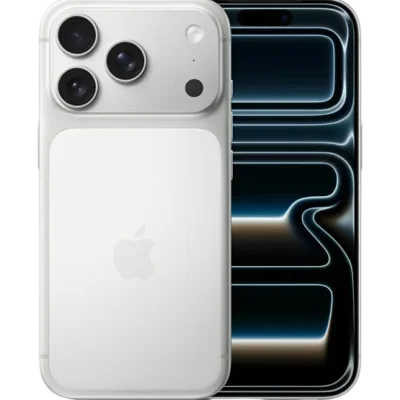
Айфон не включается, завис, чёрный экран или не реагирует на касания? Разбираем причины по очереди и даём пошаговые решения для актуальной iOS.
Айфон завис, не реагирует на касания
Самый частый сценарий: изображение на экране есть (часто застывшее), но айфон завис, не реагирует на касания и свайпы, кнопки будто ничего не делают. Почти всегда это программный сбой — зависший процесс, конфликт приложения или нехватка свободной памяти.
Что делать
- Принудительная перезагрузка. На всех актуальных моделях с отдельными кнопками громкости (это все iPhone начиная с iPhone 8 — вплоть до iPhone 17, iPhone 18 Pro и iPhone Duo): коротко нажмите и отпустите «Громкость +», затем коротко «Громкость −», затем нажмите и держите боковую кнопку, пока экран не погаснет и не появится логотип Apple. Это занимает 10–20 секунд — не отпускайте кнопку раньше времени.
- Более старые модели. Комбинация зависит не от Face ID или Touch ID, а от поколения устройства. iPhone 8, 8 Plus, SE 2-го и 3-го поколения используют ту же комбинацию, что и выше («Громкость +», «Громкость −», затем удерживать боковую кнопку), хотя у них есть кнопка «Домой». iPhone 7 и 7 Plus — одновременно зажать «Громкость −» и боковую кнопку. iPhone 6s, 6s Plus и SE 1-го поколения — зажать кнопку «Домой» и боковую (верхнюю) кнопку. Во всех случаях держите до появления логотипа Apple.
- После перезагрузки не открывайте сразу то приложение, на котором всё зависло — сначала проверьте, что система отзывчива.
Если зависает регулярно
- Проверьте свободное место: откройте «Настройки» → «Основные» → «Хранилище iPhone». Меньше пары гигабайт свободного места — типичная причина подтормаживаний и зависаний.
- Обновите iOS: «Настройки» → «Основные» → «Обновление ПО». Часто конкретный баг закрывают именно патчем.
- Вычислите проблемное приложение: если телефон виснет всегда в одном и том же приложении — переустановите его, а перед этим проверьте обновления в App Store.
Чёрный экран на айфоне: экран тёмный, но телефон «живой»
Чёрный экран на айфоне — отдельный случай, который часто путают с «не включается». Признак, что устройство работает, а молчит именно экран: вам звонят и айфон вибрирует/звонит, он определяется компьютером, на нажатия кнопок есть отклик (например, лёгкая вибрация). Значит, отказала подсветка, контроллер дисплея или система «повисла» с погашенным экраном.
Что делать по порядку
- Сделайте принудительную перезагрузку (комбинация из раздела выше) — она лечит «зависание с чёрным экраном», когда система жива, но не рисует картинку.
- Поставьте на зарядку оригинальным кабелем на час, как советует Apple, и повторите перезапуск. Если причина была в глубоком разряде, через несколько минут появится индикатор зарядки.
- Проверьте яркость и режимы. Иногда экран кажется тёмным из-за нулевой яркости или включённого фильтра увеличения. Поднимите яркость в «Пункте управления». Если до этого вы пользовались функцией «Увеличение» (Zoom) и экран «застрял» с затемняющим фильтром, вызовите меню увеличения тройным касанием экрана тремя пальцами и уберите фильтр «Слабый свет» — или выберите «Без фильтра» в Настройки → «Универсальный доступ» → «Увеличение» → «Фильтр». Учтите: простое двойное касание тремя пальцами лишь включает или выключает само увеличение, а не убирает фильтр.
Если телефон звонит, но экран остаётся полностью тёмным после перезагрузки и зарядки — это уже аппаратная история (шлейф или модуль дисплея), см. последний раздел.
Айфон не включается совсем
Здесь экран чёрный, телефон не вибрирует, не реагирует на кнопки, не подаёт признаков жизни. Прежде чем паниковать, исключите банальные причины — почему айфон не работает чаще всего именно из-за них.
| Вероятная причина | Как проверить / что делать |
|---|
| Глубокий разряд | Подключите оригинальную зарядку и оставьте на час, затем снова попробуйте принудительный перезапуск. Полностью «высаженный» аккумулятор не показывает индикатор сразу — иногда нужно несколько минут до первого значка. |
| Неисправный кабель/адаптер | Попробуйте другой проверенный кабель и блок питания, лучше — зарядку от розетки, а не от USB ноутбука. |
| Засорённый разъём | Загляните в порт Lightning/USB-C: пыль и ворс из кармана мешают контакту. Не втыкайте в разъём твёрдые предметы (зубочистки, иглы, скрепки) — они ломаются и повреждают контакты. Сжатым воздухом iPhone Apple чистить не советует, а ватные палочки и бумажные салфетки в разъём тоже не вставляют. |
| Системный сбой | Выполните принудительную перезагрузку, удерживая кнопки даже на «мёртвом» экране — иногда устройство стартует. |
| Перегрев | При сильном нагреве iPhone отключается для самозащиты. Дайте ему остыть при комнатной температуре полчаса, затем включайте. На сильном морозе устройство тоже может выключиться — обычно из-за просадки напряжения батареи; занесите его в тепло и дайте согреться перед включением. |
Если ничего не помогло
Подключите айфон к компьютеру (Finder на Mac или приложение «Устройства Apple»/iTunes на Windows). Если компьютер видит устройство, но экран чёрный — система загружается, и вопрос в дисплее или прошивке: переходите к режиму восстановления. Если компьютер не реагирует вообще ни на один из проверенных кабелей — велика вероятность проблемы с питанием или аккумулятором.
Айфон экран не работает: касания и изображение
«Айфон экран не работает» обычно означает одно из двух: либо изображение есть, но не реагирует тач (касания), либо часть экрана не откликается / появляются полосы, мерцание, «призрачные» нажатия. Это помогает понять, что именно сломалось.
Не реагирует на касания, но картинка есть
- Снимите защитное стекло или плёнку — толстое или треснувшее стекло, особенно с пузырями по краям, нередко блокирует тачскрин.
- Вытрите экран и руки: влага, крем, жир искажают работу ёмкостного сенсора.
- Сделайте принудительную перезагрузку — софтовый сбой тача снимается ею в большинстве случаев.
Полосы, мерцание, «фантомные» нажатия
Если по экрану идут вертикальные/горизонтальные полосы, картинка дёргается или телефон сам «нажимает» — это признак повреждённого шлейфа или модуля дисплея, чаще всего после падения или попадания влаги. Программными методами это не лечится; нужен осмотр и, как правило, замена дисплея.
Не заряжается или быстро садится
Иногда «айфон не работает» сводится к питанию: он включается, но живёт считанные минуты или не берёт заряд. Проверьте здоровье аккумулятора: откройте «Настройки» и в разделе «Аккумулятор» найдите пункт состояния аккумулятора и зарядки. Низкая максимальная ёмкость и предупреждение об обслуживании означают, что аккумулятор изношен и его пора менять.
- Не заряжается от беспроводной зарядки, но заряжается от кабеля — проблема в Qi-катушке или чехле/металлическом аксессуаре между телефоном и зарядкой.
- Заряжается рывками, греется — смените кабель и адаптер, проверьте порт. Постоянный сильный нагрев при зарядке — повод показать устройство специалисту.
- Резко садится на холоде — нормально для изношенной батареи; на морозе ёмкость падает.
Перестал работать после обновления или падения
Важно отделить программную причину от аппаратной — от этого зависит, чините вы сами или несёте в сервис.
| Что предшествовало | Скорее всего | Действие |
|---|
| Сбой во время обновления iOS, «вечное яблоко» | Софт | Режим восстановления + обновление через компьютер (см. ниже), данные обычно сохраняются. |
| Падение, удар | Железо | Дисплей/шлейф/плата — диагностика в сервисе. |
| Контакт с водой | Железо | Не заряжать и не включать, дать высохнуть, нести на чистку — коррозия развивается за часы. |
| Само по себе, без событий | Чаще софт | Перезагрузка → обновление iOS → восстановление. |
Если айфон попал под воду — главное правило: не пытайтесь его заряжать и не сушите феном. Влага в разъёме при подаче тока вызывает короткое замыкание. Выключите устройство и как можно быстрее покажите специалисту.
Режим восстановления и DFU как крайняя мера
Когда телефон завис на логотипе Apple, циклически перезагружается или не загружает систему после сбоя обновления, помогает режим восстановления (Recovery Mode). Он позволяет переустановить iOS, как правило сохраняя данные.
Как это сделать
- Подключите айфон кабелем к компьютеру. На Mac откройте Finder, на Windows — приложение «Устройства Apple» или iTunes.
- Введите устройство в режим восстановления той же комбинацией, что и принудительная перезагрузка, но не отпускайте боковую кнопку после логотипа Apple — держите, пока не появится экран с изображением кабеля и компьютера.
- В программе на компьютере выберите «Обновить» (Update), а не «Восстановить» (Restore). «Обновить» переустанавливает iOS, обычно сохраняя данные; «Восстановить» — стирает всё. Apple рекомендует сначала пробовать именно «Обновить».
Важно: если обновление в режиме восстановления длится дольше 15 минут, устройство может выйти из этого режима — тогда придётся повторить вход и при необходимости выбрать «Восстановить», а это уже стирает данные. Поэтому без свежей резервной копии экспериментировать рискованно.
DFU-режим — более глубокая перепрошивка для случаев, когда обычное восстановление не запускается. К нему стоит прибегать, понимая, что чаще он применяется уже с полной очисткой устройства. Если не уверены — лучше доверить это специалисту, чтобы не потерять данные.
Совет: прежде чем экспериментировать с восстановлением, убедитесь, что у вас есть свежая резервная копия в iCloud или на компьютере. Это страховка на случай, если придётся стирать устройство.
Когда дело не в софте, а в железе
Программные методы исчерпаны, если: после принудительной перезагрузки и попытки восстановления экран остаётся чёрным при «живом» телефоне; есть полосы и мерцание; устройство не реагирует ни на одну зарядку; было падение или вода. В этих случаях речь о ремонте — замене дисплея, аккумулятора, разъёма или работе с платой.
Здраво оцените экономику ремонта. Если устройство возрастное, а сумма ремонта сопоставима с доплатой за актуальную модель, разумнее перейти на новый аппарат. Старый iPhone, даже неисправный, часто принимают в зачёт по trade-in — это уменьшает стоимость покупки.
Если вы решаете обновиться, имеет смысл сравнить поколения — мы разбирали это в материале «iPhone 17 или 16: что выбрать». А чтобы не купить устройство с теми же проблемами, что вынудили вас менять старое, пригодится гайд «Как проверить айфон при покупке».
Новый или проверенный б/у iPhone — от iPhone 17 до iPhone 17 Pro Max — можно купить, обменять по trade-in или взять в рассрочку 0% в «IRON APPLE» в Казани: г. Казань, ул. Мусина, 29Д, тел. +7 (904) 953-41-62. Здесь же помогут с диагностикой и подбором замены, если ремонт уже нерентабелен. Весь ассортимент — в каталоге iPhone.
Частые вопросы
Почему айфон не работает, хотя ещё вчера всё было нормально?
Чаще всего это разовый программный сбой — зависший фоновый процесс, конфликт приложения или нехватка свободной памяти. Начните с принудительной перезагрузки. Если симптом повторяется — обновите iOS и освободите место в хранилище.
Я держу кнопку, а айфон не включается — что не так?
Для актуальных моделей одной кнопки недостаточно: нужна комбинация — коротко «Громкость +», коротко «Громкость −», затем удерживать боковую кнопку до логотипа. Если и это не помогает, поставьте телефон на оригинальную зарядку на целый час: при глубоком разряде он не реагирует сразу.
Как перезагрузить айфон, если не работает экран?
Принудительным перезапуском — он делается только кнопками: нажмите и отпустите «Громкость +», затем «Громкость −», после чего держите боковую кнопку до логотипа Apple. Касаться экрана и двигать ползунок выключения не нужно, данные не стираются.
Айфон завис и не реагирует на кнопки — что делать?
Держите боковую кнопку дольше: логотип Apple иногда появляется больше чем через 10 секунд. Не помогло — заряжайте айфон час и повторите. Если он и тогда не отвечает, подключите айфон кабелем к Mac или ПК и попробуйте режим восстановления с вариантом «Обновить». Когда кнопки не работают или застряли, нужен сервис.
Экран чёрный, но мне звонят и телефон вибрирует. Это поломка дисплея?
Похоже на то: если «железо» откликается (звонок, вибрация, определяется компьютером), а экран остаётся тёмным даже после перезагрузки и зарядки, проблема в подсветке, шлейфе или модуле дисплея. Это аппаратная неисправность, нужен осмотр.
Айфон завис на логотипе Apple и дальше не грузится. Что делать?
Это классический случай для режима восстановления. Подключите телефон к компьютеру, войдите в Recovery Mode и выберите «Обновить» (не «Восстановить») — iOS переустановится, как правило без потери данных. Если зависание появилось после сбоя обновления, обычно это помогает.
Стоит ли чинить старый айфон или лучше поменять?
Сравните стоимость ремонта с доплатой за новую модель. Если ремонт сопоставим по цене с обменом, выгоднее сдать старое устройство по trade-in (его принимают даже неисправным) и доплатить за актуальный iPhone, в том числе в рассрочку.
По теме · Не работает экран или сенсор на iPhone: разбираем причины и чиним · Диагностика и ремонт в сервисе на Мусина